









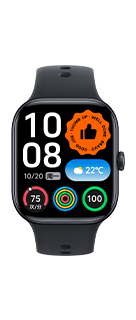
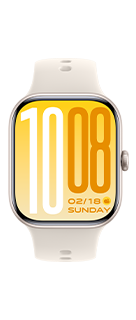





请按照以下步骤操作:
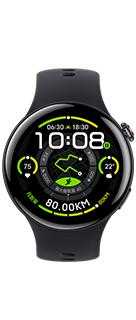
1、按住手表上按键开机;
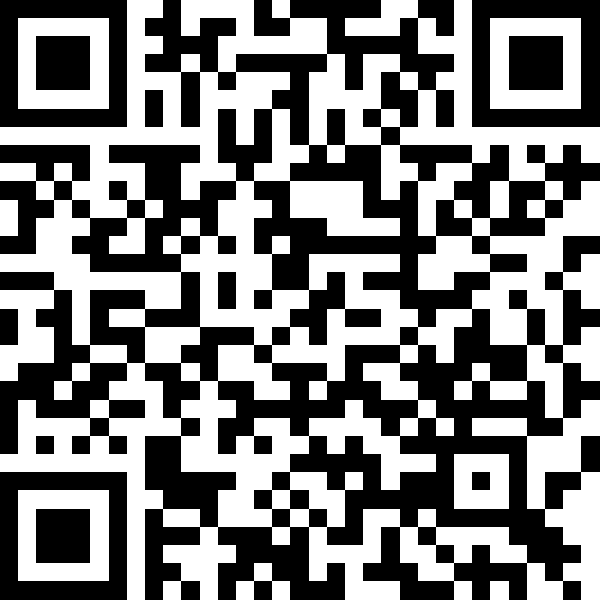
2、通过手机扫描手表屏幕二维码,下载安装“运动健康”App,运动健康App是手表使用的必备应用,用于连接管理手表。vivo手机用户可以前往应用商店下载并安装App,苹果手机用户也可以在App Store搜索下载安装App;
3、打开“运动健康”App,注册登陆vivo帐号,点击设备页添加设备,点击配对vivo WATCH,如果手机弹出“通知使用权”页面,请勾选“运动健康”。
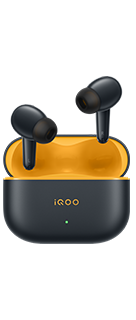
请按照以下步骤操作:
1、确保对应设备(手机或智能手表等)的蓝牙功能开启;
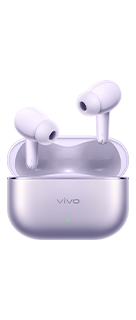
2、将两只耳机放入充电盒,打开盒盖;
3、按住充电盒背面或正面的功能键2秒,直到状态指示灯呈白色闪烁时松手,此时蓝牙耳机进入配对状态;
4、在对应设备的蓝牙设备列表页面,选择连接蓝牙耳机(vivo TWS 1或vivo TWS Neo)。
注:深度适配机型连接耳机时,在手机蓝牙开启和屏幕常亮状态下,打开充电盒,手机端将自动弹窗配对提示,按照提示即可快速配对和连接耳机。
当vivo/iQOO手表与苹果手机(iPhone)配对成功后,通常可默认同步接收手机通知消息。若通知未正常显示,可检查以下设置:
1、开启手表端通知权限(vivo健康APP内)
打开苹果手机(iPhone)上的vivo健康APP,依次进入「设备」→选择已配对的手表→「通知」。先打开 “手表接收通知” 总开关,再勾选需要同步通知的具体应用(如QQ、信息)。
2、确认蓝牙连接状态
确保vivo健康APP与手表处于蓝牙连接状态。仅连接状态下,手机通知中心的消息才能推送至手表。
3、开启手机端应用通知权限
进入iPhone「设置」→「通知」,选择需要通知的应用。先开启 “允许通知”,再勾选 “通知中心”,确保手机本身能正常接收该应用通知。
手表与vivo/iQOO手机配对后,若该手机与苹果手机(iPhone)处于双机互联状态,可默认接收两台手机的消息通知和来电提醒。其中iPhone的通知会先通过互传流转到vivo/iQOO手机,再推送至手表。若通知未正常显示,可检查以下设置:
1、开启双机互联设置
分别在两台手机上打开互传APP,进入“双机互联”,在 “电话流转”“信息流转”“通知流转” 中,开启“iPhone信息流转至vivo手机”
2、开启手表端通知权限(vivo健康APP内)
在vivo/iQOO手机打开vivo健康APP,依次进入「设备」→选择已配对的手表→「通知」。先打开 “手表接收通知” 总开关,再勾选需要同步通知的具体应用(如QQ、信息、互传)。
*注:需开启 “互传”,iPhone通知才能流转至vivo/iQOO手机,并推送至手表。
3、确认蓝牙连接状态
确保vivo健康APP与手表处于蓝牙连接状态。仅连接状态下,手机通知中心的消息才能推送至手表。
4、开启手机端应用通知权限
在vivo/iQOO手机上进入手机「设置」→「通知与状态栏」→「应用通知管理」,选择需要通知的应用。先开启 “允许通知”,确保手机本身能接收该应用通知。
*注:仅部分机型支持双机互联,支持机型在互传主页面会显示 “双机互联” 入口。
请按照以下步骤操作:
1、确保对应设备(手机或智能手表等)的蓝牙功能开启;
2、将两只耳机放入充电盒,打开盒盖;
3、按住充电盒正面的功能键2秒,直到状态指示灯呈白色闪烁时松手,此时蓝牙耳机进入配对状态;
4、在对应设备的蓝牙设备列表页面,选择连接蓝牙耳机(vivo TWS 2或vivo TWS 2e)。
注:深度适配机型连接耳机时,在手机蓝牙开启和屏幕常亮状态下,打开充电盒,手机端将自动弹窗配对提示,按照提示即可快速配对和连接耳机。
vivo TWS 2支持压感(按压/长按)和触控(滑动调节音量)操作。
【通话场景】
来电接听:单压
来电拒接:双压
结束通话:单压
【音乐/待机场景】
滑动:调节音量
单压:播放/暂停
双压 快捷操作:下一首(默认)、上一首、唤醒语音助手、打开翻译模式、无。搭配适配机型使用时,可以打开手机的「设置-蓝牙」,找到「vivo TWS 2」并点击最右的「>」符号进入耳机功能管理界面,自定义修改操作功能。
【任意场景】
压感区域长按1秒,降噪/关闭/通透模式切换。
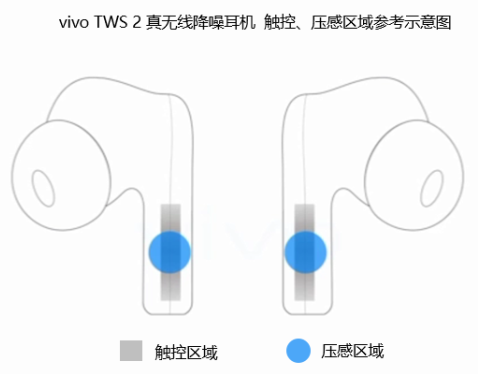
vivo TWS 2e支持触控(双击/长按)操作。
【通话场景】
来电接听:双击
来电拒接:长按1.5秒
结束通话:双击
【音乐/待机场景】
滑动:无
单击:无
双击 快捷操作:播放/暂停(默认)、上一首、下一首、唤醒语音助手、打开翻译模式、无。搭配适配机型使用时,可以打开手机的「设置-蓝牙」,找到「vivo TWS 2e」并点击最右的「>」符号进入耳机功能管理界面,自定义修改操作功能。
问题现象
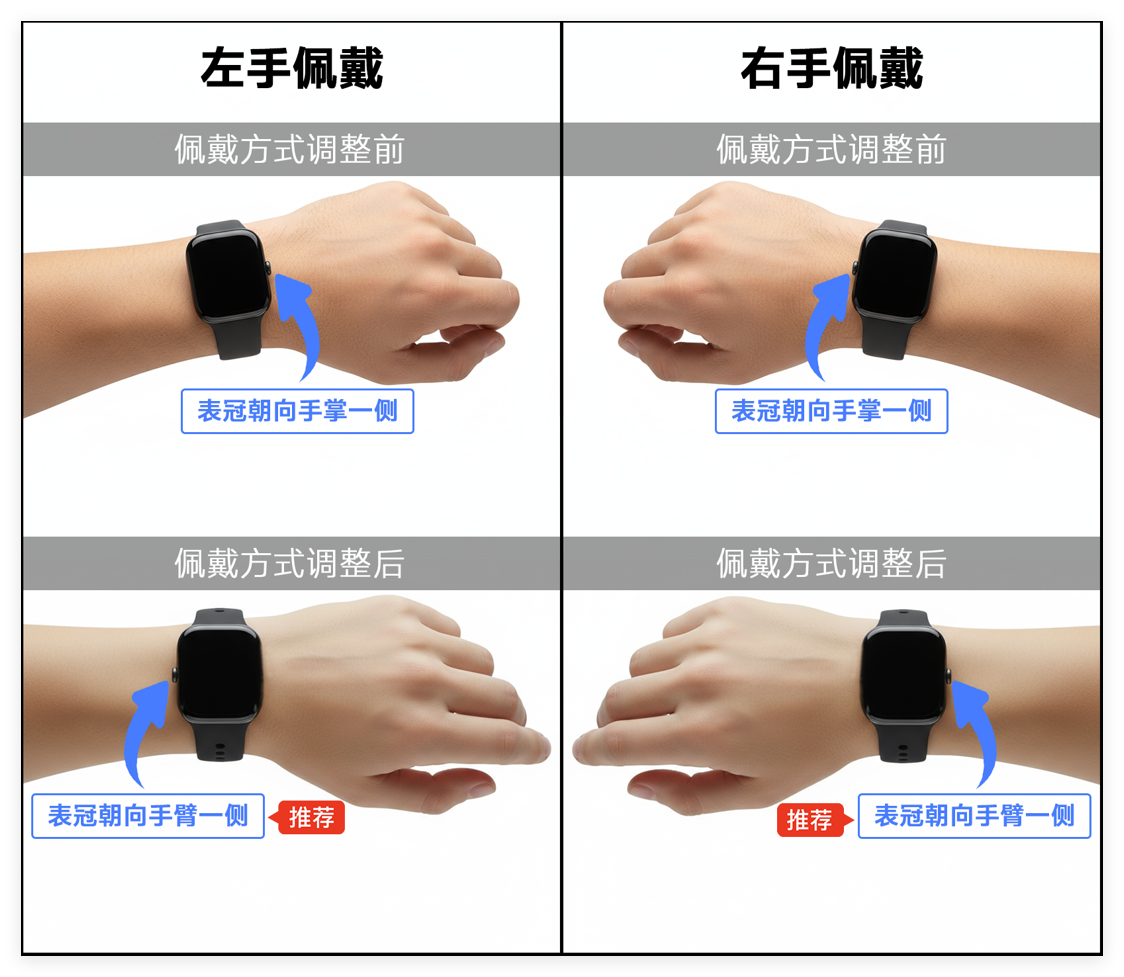
佩戴手表时,表冠出现误触的现象,或表冠咯手。
问题原因
vivo WATCH GT、iQOO WATCH GT、vivo WATCH GT 2、iQOO WATCH GT 2 四款手表的表冠(按键)均设计在手表右侧。由于不同用户佩戴手表的松紧度、方向存在差异,若佩戴后表冠恰好处于手掌一侧,手掌活动时就可能挤压到表冠:
1、皮肤可能感受到挤压带来的不适感(咯手);
2、表冠若长时间受外力挤压(如皮肤接触挤压),会触发手表对应功能,可能造成误触。
表冠按压触发的功能说明
不同按压时长会触发手表不同操作:
按压表冠3.5秒:手表弹出 “关机 / 重启 / 紧急呼叫” 选项画面;
按压表冠6秒:手表弹出 “继续长按将重启手表” 提示信息;
按压表冠10秒及以上:手表执行强制重启
解决方案
调整手表佩戴方向及系统设置,便可轻松解决表冠误触与咯手的情况。
步骤1、旋转佩戴方向:将手表整体旋转180度后佩戴,使原本在右侧的表冠转向手臂一侧,避免手掌活动时直接挤压。
步骤2、互换表带位置(可选):若旋转后觉得表带佩戴不便,可利用表带快拆功能,将上下两部分表带互换位置后重新安装,以提升佩戴便捷度。
步骤3、同步调整屏幕显示方向:按压表冠进入应用列表,选择“设置”→“快捷与辅助”→“佩戴方式”→“表冠”,将表冠位置调节为 “左侧”此时屏幕画面会自动旋转180度,确保显示方向与佩戴方向一致,日常操作更顺手。
vivo TWS 2/2e真无线蓝牙耳机的左、右耳在工作状态会有主耳和从耳区分,主耳机负责数据的收发,传感信息采集等,所以主耳耗电量会比从耳大一些。当两只耳机电量差异较大时,主耳和从耳会无缝切换以平衡电量,一般情况下会将左右耳机的电量差控制在15%以内,最大不超过30%,实际上两个耳机的整体使用时长相当。
官方耳机均采用专业健康材质,与皮肤接触的耳帽等部位材质通过皮肤过敏测试和有害物质检测。
健康使用耳机,建议您参考以下内容:
1、将耳机调节至合适音量,避免较大音量使用耳机;
2、如果耳机配套包装多种尺寸耳帽,请选择合适耳帽,保持佩戴舒适;
3、尽量避免长时间佩戴耳机,如需长时间佩戴,中途建议分多次取下耳机做适当休息,睡觉时请取下耳机;
4、保持耳机及皮肤的清洁干爽,定期使用干燥的无绒软布轻擦耳机表面,使用干棉签清洁麦克风和扬声器网罩;
5、因个人身体差异,少数人对特定物质可能出现不适反应,如果佩戴后感到身体不适,请立即停止佩戴并及时咨询医生。
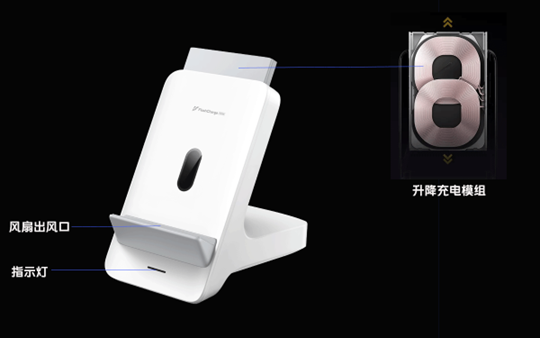
iQOO 立式无线充电器2采用自动升降充电模组,连接电源后未放置手机时会升降一次进行位置校准,找到最佳充电位置后不会继续动作,若位置严重偏离或者更换了新手机会再次升降校准,且断电后升降模组会回归到初始完全收纳的状态,方便实用,且可以兼容更多的无线充手机。
佩戴方法:请先根据手腕大小找到合适的表带孔,扣上钉扣,再将长表带末端插入短表带圈内侧即可。
佩戴位置:日常场景,佩戴在离腕骨上一指处;运动场景,建议佩戴在离腕骨上二指。
表带选择:日常场景,真皮表带和软胶表带均可;运动场景,建议使用软胶表带。
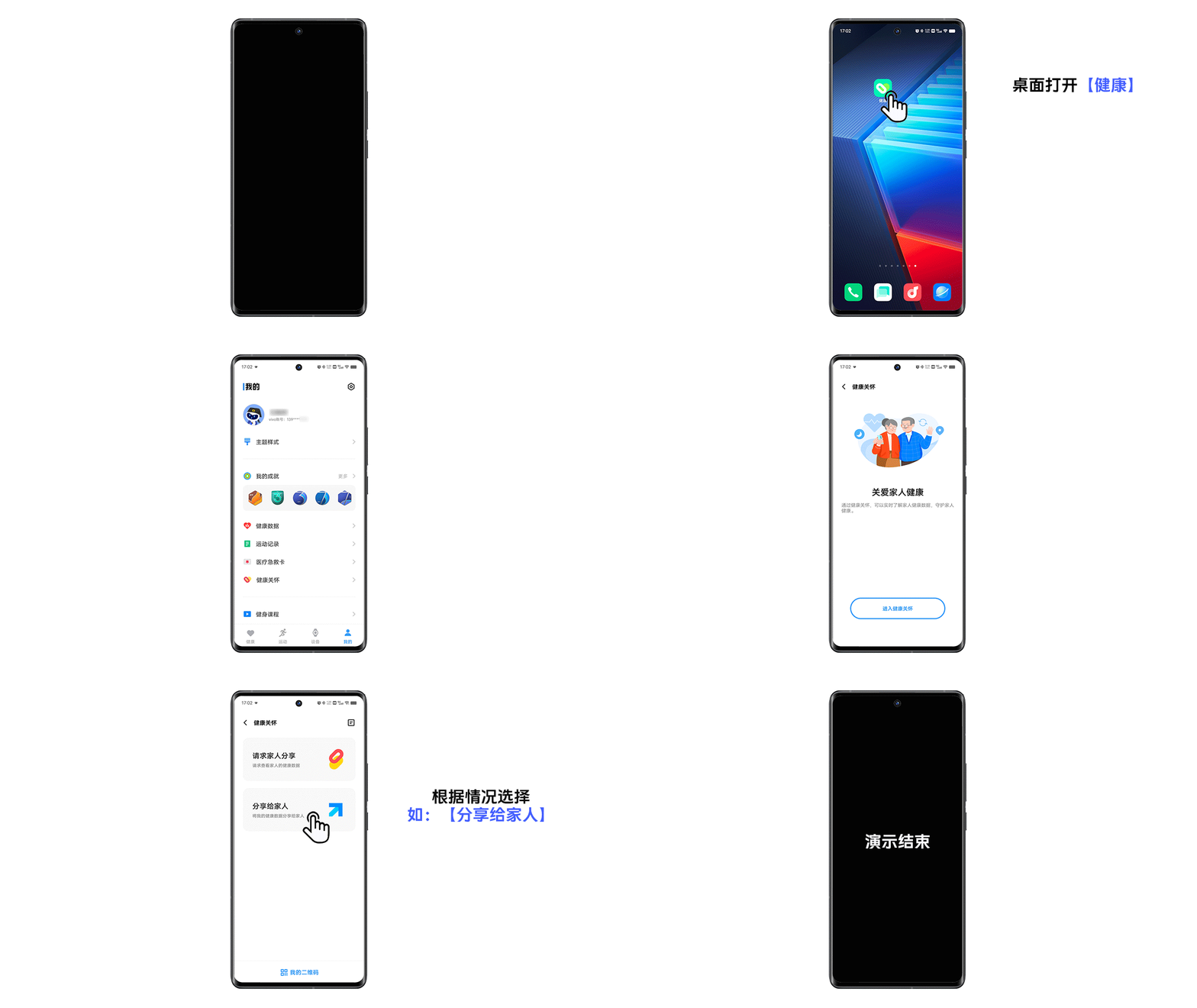
亲人或朋友之间通过健康APP和vivo账号连接。可以实时共享vivo WATCH 3所记录的健康及运动相关的各项数据。共享的项次可在选择范围内勾选调整,不仅方便随时关注对方的健康状况,也可以尝试开展关于运动的趣味比拼,让朋友间相互监督运动的坚持情况。
体验路径:【健康APP>我的>健康关怀>请求家人分享/分享给家人>勾选分享项次>发送请求】,待对方同意后即可开始共享。
*注:亲友数据共享的信息需通过健康APP查看,账号上限为20个。
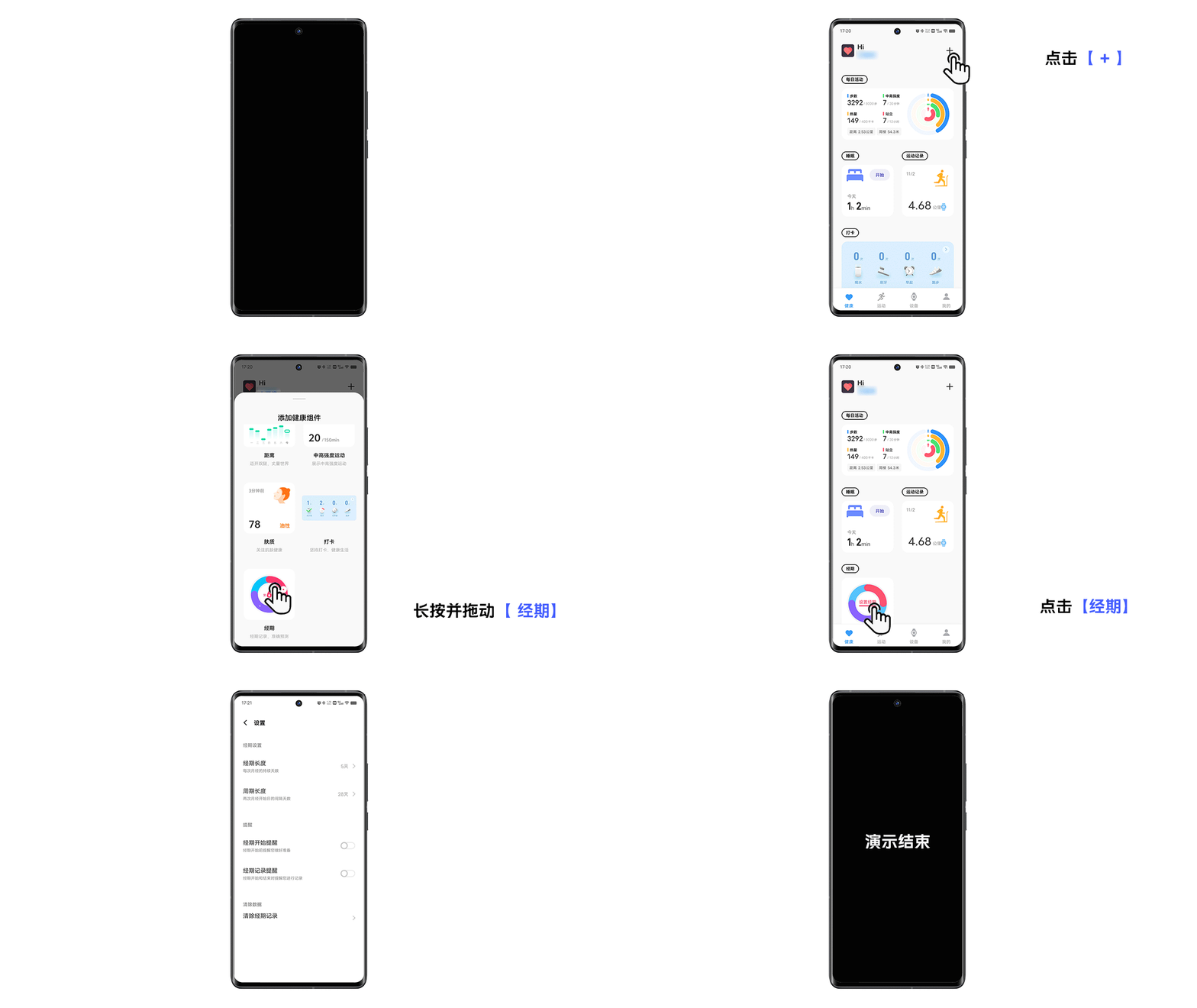
在手机健康APP进行基础设置后,可以通过手表进行经期的实时记录,通过算法可根据记录和设置数据推测出排卵日、易孕期、安全期和预测下次经期等其他周期数据。
还可开启经期提醒功能,在预测经期的前一天手表会发出提醒,预测当天除提醒外还可直接快捷记录,帮助女性更了解自己的生理周期。
经期添加到健康APP首页方法:手机端【健康首页> + >找到“经期”>拖动到首页】
经期提醒开启方法:手机端【健康APP经期>右上角设置>经期开始提醒/经期记录提醒>开启】
*注:
1、排卵日、易孕期、预测经期等均为结合设置的“周期天数”、“经期天数”以及记录的经期数据推算得出,预测结果仅供参考,不可作为医疗诊断依据;
2、生理周期功能需要手机为OriginOS Ocean及以上的系统方可支持。
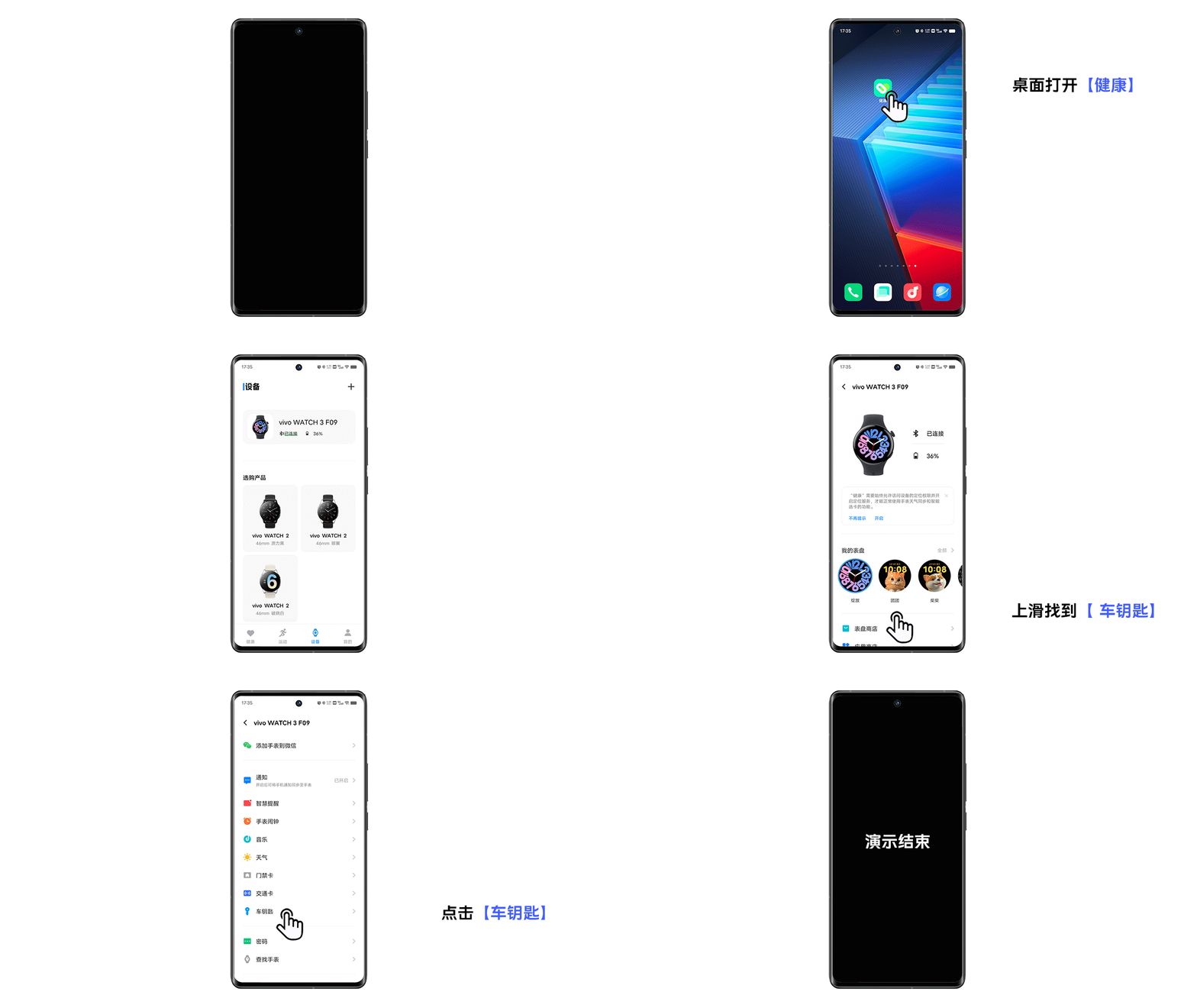
vivo WATCH 3 支持NFC车钥匙功能,在手机端“健康”APP根据提示开通车钥匙后,通过手表轻刷即可解锁车门,摆脱传统车钥匙束缚,便捷又安全。
功能路径:手机「健康」App > 点击「设备-已连接的手表」进入vivo WATCH 3 > 选择车钥匙,点击“添加”根据提示操作即可。
支持车型查看路径:手机「健康」App > 点击「设备-已连接的手表」进入vivo WATCH 3 > 选择车钥匙,点击“支持车型”。
目前已支持品牌:比亚迪王朝、比亚迪海洋(更多汽车品牌及车型敬请期待)。